الدليل الشامل والمرجع الأقوى: ما هو نظام لينكس (Linux) وكيف تبدأ استخدامه خطوة بخطوة من الصفر؟
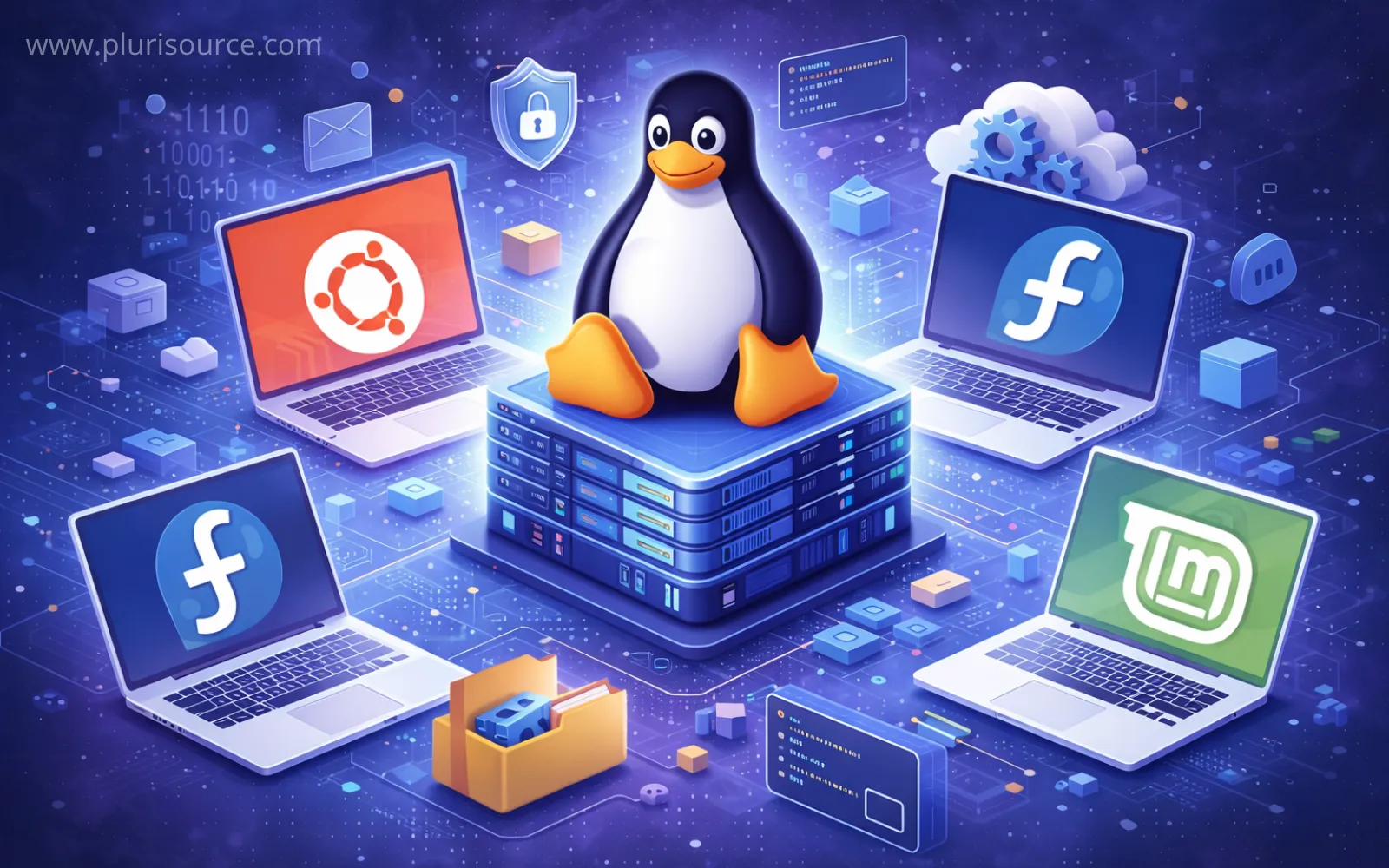
مرحباً بك في زاويتك التقنية على منصة مصدر متعدد. كم مرة جلست أمام شاشة حاسوبك تشعر بالإحباط الشديد وأنت تنتظر انتهاء تحديثات ويندوز الإجبارية التي لا يمكنك إيقافها؟ كم مرة فقدت ملفاتك الشخصية أو مشاريعك الهامة بسبب برمجيات خبيثة أو فيروس الفدية (Ransomware) رغم امتلاكك لبرامج حماية مدفوعة وباهظة الثمن؟ وكم مرة لاحظت أن حاسوبك الذي كان سريعاً كالبرق بالأمس، أصبح اليوم بطيئاً وعاجزاً حتى عن فتح متصفح الإنترنت بسلاسة؟
إذا كنت تعيش هذه الدوامة التقنية اليومية، فدعني أخبرك سراً لا ترغب الشركات الكبرى أن تعرفه: هناك عالم تقني آخر موازٍ، عالم نقي ومجاني بالكامل، لا توجد فيه فيروسات تسرق بياناتك، ولا شاشات زرقاء مرعبة تعطل عملك، ولا شركات تحتكر حريتك وتجبرك على شراء تراخيص باهظة الثمن. هذا العالم يُدعى نظام تشغيل لينكس (Linux). في هذا الدليل الموسوعي والحصري، لن أقدم لك مجرد قشور أو معلومات سطحية منسوخة تجدها في أي منتدى. بصفتي خبيراً ومستخدماً غاص في أعماق أنظمة التشغيل لسنوات طويلة، سأصطحبك في رحلة عملية وتطبيقية لنفكك معاً طلاسم هذا النظام.
سنتعرف على قصة الطالب الجامعي الذي قلب موازين وادي السيليكون، وسنقوم بتشريح تفصيلي ودقيق لأشهر توزيعات لينكس للمبتدئين والمحترفين، لتعرف بالضبط ما هي النسخة التي توافق جهازك وطبيعة عملك. ولأنني أريدك أن تبدأ التطبيق فوراً وبدون أي خوف من فقدان بياناتك، سأكشف لك عن الأداة السحرية برنامج Ventoy لحرق الانظمة وكيف تستخدمه لتثبيت النظام بجانب الويندوز بخطوات حقيقية ومجربة لا تقبل الخطأ. جهز كوب قهوتك، لأن ما ستقرأه هنا هو المرجع الوحيد الذي تحتاجه لتغيير نظرتك لاستخدام الحواسيب للأبد.
قصة اختراع نظام تشغيل Linux: كيف تفوق نظام مفتوح المصدر على ويندوز وماك؟
لكي تفهم الفلسفة العظيمة والصلبة التي بُني عليها هذا النظام، يجب أن نعود بآلة الزمن إلى عام 1991. في تلك الحقبة، كانت أنظمة التشغيل القوية والمستقرة مثل "يونكس" (UNIX) حكراً حصرياً على الخوادم، الشركات الكبرى، والجامعات، وكانت تراخيص استخدامها تكلف آلاف الدولارات، مما جعلها حلماً بعيد المنال للمستخدم العادي. هنا، برز طالب فنلندي شاب يُدعى لينوس تورفالدس (Linus Torvalds) كان يدرس علوم الحاسوب في جامعة هلسنكي. كان لينوس يمتلك حاسوباً شخصياً متواضعاً بمعالج 386، وأراد بشدة نظاماً يشبه يونكس ليعمل عليه في المنزل مجاناً. فقرر بكل بساطة وتواضع أن يكتب "نواة" (Kernel) نظام تشغيل خاص به من الصفر كنوع من الهواية الشخصية!
في 25 أغسطس 1991، أرسل لينوس رسالة بريد إلكتروني أصبحت اليوم تاريخية في إحدى المجموعات البريدية للمبرمجين، يقول فيها: "أنا أقوم بعمل نظام تشغيل مجاني (مجرد هواية، لن يكون كبيراً واحترافياً مثل مشروع جنو GNU)... أود معرفة الميزات التي يفضلها الناس". هذه الرسالة العفوية كانت بمثابة الشرارة الأولى التي أشعلت أعظم مشروع تقني تعاوني في تاريخ البشرية. انضم إليه آلاف المبرمجين الشغوفين من كل بقاع الأرض لتطوير هذه النواة. ولاحقاً، تم دمج "نواة لينكس" مع أدوات وبرامج مشروع "جنو" (GNU) العظيم (الذي أسسه ريتشارد ستالمان، الأب الروحي لحرية البرمجيات)، ليولد لدينا نظام تشغيل مفتوح المصدر الكامل والقوي الذي نستخدمه اليوم ويُعرف تقنياً باسم (GNU/Linux).
الشيء المذهل الذي يُبهر كل من يبحث عن إجابة لسؤال ما هو نظام لينكس، هو أن هذه "الهواية" الجامعية البسيطة تحولت لتدير العالم الرقمي بأسره اليوم. هل تعلم أن نظام أندرويد الموجود في هاتفك الذكي مبني بالكامل على نواة لينكس المخصصة؟ هل تعلم أن 100% من أسرع الحواسيب الفائقة (Supercomputers) في العالم تعمل بنظام لينكس؟ وحتى خوادم الشركات التريليونية مثل جوجل، فيسبوك، وأمازون تعتمد عليه كلياً لضمان الاستقرار والأمان. لينكس ليس مجرد نظام بديل؛ إنه البنية التحتية للإنترنت الحديث.
لماذا يجب عليك الانتقال إلى لينكس؟ مميزات وعيوب نظام Linux بصراحة
التغيير دائماً ما يواجه بمقاومة، والانتقال من نظام اعتدت عليه لسنوات يتطلب أسباباً مقنعة. بصفتي مستخدماً مخضرماً، سأضع أمامك ميزان الحقائق بلا مجاملة لتتأكد من أهمية استخدام هذا النظام في حياتك الرقمية ومعرفة مميزات وعيوب لينكس.
المميزات التي ستجعلك تعشق النظام:
- أمان لا يُخترق تقريباً: في عالم الويندوز، تحميل ملف (exe.) مشبوه بالخطأ قد يدمر حياتك. في لينكس، بنية الملفات مختلفة تماماً؛ الفيروسات المصممة للويندوز لا تعمل هنا، وحتى لو حملت برمجية خبيثة، فإنها لا تستطيع تدمير النظام لأنها تفتقر إلى "صلاحيات الجذر" (Root Access). أنت لست بحاجة إلى برامج مكافحة فيروسات تلتهم موارد جهازك.
- مجانية مطلقة وقانونية: وداعاً للبحث عن "كراكات" ملغمة بالفيروسات لتفعيل الويندوز أو الأوفيس. نظام لينكس و99% من البرامج العاملة عليه مجانية تماماً ومفتوحة المصدر (Open Source).
- إحياء الأجهزة الميتة: هل تمتلك حاسوباً قديماً عفا عليه الزمن ولا يستطيع تشغيل ويندوز 10 أو 11؟ لينكس يمتلك واجهات خفيفة جداً تستهلك أقل من 500 ميجابايت من الرام، مما يعيد جهازك القديم للحياة بسرعة مذهلة.
- الخصوصية التامة: لينكس لا يتجسس عليك. لا توجد خوادم تجمع بياناتك في الخلفية لبيعها لشركات الإعلانات كما تفعل أنظمة التشغيل التجارية. جهازك هو ملكك وحدك.
العيوب التي يجب أن تواجهها بشجاعة:
- غياب بعض البرامج التجارية: إذا كان عملك يعتمد 100% على حزمة (Adobe Creative Cloud) مثل فوتوشوب وبريمير، أو حزمة مايكروسوفت أوفيس الأصلية، فإن هذه البرامج غير متوفرة بشكل رسمي على لينكس. هناك بدائل قوية جداً ومجانية (مثل GIMP و LibreOffice)، لكنها تتطلب منحنى تعلم جديد.
- الألعاب الثقيلة: رغم أن شركة Valve قدمت معجزة تقنية تُدعى (Proton) تسمح بتشغيل آلاف ألعاب الويندوز على لينكس عبر منصة Steam بكفاءة عالية، إلا أن الألعاب التي تعتمد على أنظمة حماية ضد الغش (Anti-Cheat) المعقدة قد تواجه مشاكل في التشغيل.
مقارنة شاملة: ما هو الفرق بين ويندوز ولينكس (Windows vs Linux) في الأداء والأمان؟
لفهم الفجوة التكنولوجية بين النظامين، يجب أن نغوص في بنيتهما الهندسية. عند طرح سؤال الفرق بين ويندوز ولينكس، يظن البعض أن الاختلاف يقتصر على شكل الأيقونات، وهذا خطأ فادح. الاختلاف يكمن في الحمض النووي (DNA) لكل نظام.
أولاً، في نظام ويندوز، شركة مايكروسوفت تمتلك "الكود المصدري" (Closed Source) وتخفيه عن العالم. إذا تم اكتشاف ثغرة أمنية خطيرة (Zero-Day)، يجب على العالم بأسره أن ينتظر مهندسي مايكروسوفت لإصدار ترقيع (Patch). أما لينكس فهو نظام تشغيل مفتوح المصدر؛ مما يعني أن كود النظام متاح لآلاف المبرمجين وخبراء الأمن السيبراني حول العالم لتدقيقه على مدار الساعة. إذا ظهرت ثغرة، يتم اكتشافها وإصلاحها وإرسال التحديث للمستخدمين في غضون ساعات قليلة فقط.
ثانياً، هندسة الملفات. في ويندوز، أنت معتاد على أقراص (C:) و (D:). في لينكس، لا توجد أقراص بهذا الشكل. النظام كله يبدأ من نقطة واحدة تُسمى "الجذر" أو الروت (/)، وكل شيء في الحاسوب (حتى الفلاشة أو الطابعة) يتم التعامل معه كملف متفرع من هذا الجذر. هذه الهيكلية المركزية تجعل النظام منظماً بشكل يستحيل معه ضياع ملفات النظام الأساسية أو تلفها العشوائي.
ثالثاً، طريقة تثبيت البرامج. في ويندوز، أنت تذهب إلى جوجل، تبحث عن البرنامج، تحمله من موقع قد يكون غير آمن، وتضغط (Next, Next, Install). في لينكس، النظام يمتلك ما يُعرف بـ مدير الحزم (Package Manager). وهو أشبه بمتجر تطبيقات (App Store) ضخم وموثق بشهادات أمنية. أنت تفتح متجر البرامج في النظام، أو تكتب أمراً واحداً بسيطاً من اوامر لينكس للمبتدئين في سطر الأوامر (Terminal)، ليقوم النظام تلقائياً بتحميل البرنامج من خوادم رسمية مشفرة وتثبيته بأمان تام. لا مجال لدخول البرمجيات الخبيثة (Malware) هنا.
دليلك لاختيار أفضل توزيعات لينكس (Linux Distros) للمبتدئين والمحترفين
هنا نصل إلى النقطة التي تسبب أكبر ارتباك لكل من يبحث عن تحميل توزيعات لينكس. ما معنى كلمة "توزيعة"؟ الأمر بسيط جداً: "نواة لينكس" هي المحرك الداخلي للسيارة. لا يمكنك قيادة محرك فقط! لذلك، تقوم شركات أو مجتمعات برمجية بأخذ هذا المحرك، وتركيب هيكل خارجي عليه (واجهة رسومية، برامج مكتبية، متصفح، وأدوات)، ثم يطلقون عليه اسماً خاصاً. هذا المنتج النهائي يُسمى "توزيعة" (Distribution أو Distro). عالم لينكس يضم مئات التوزيعات، لكنني سأركز لك على العمالقة الذين أثبتوا جدارتهم في ساحة التقنية.
1. شرح Ubuntu (أوبونتو): النظام الأسهل والأكثر شعبية للمبتدئين
إذا سألت أي مهندس خبير عن التوزيعة المثالية لبدء المشوار، فمن المؤكد أن الإجابة ستكون عند شرح Ubuntu. هذه التوزيعة التي تطورها شركة (Canonical) البريطانية العملاقة، مبنية على أساس التوزيعة الأم العريقة "ديبيان" (Debian). هدف أوبونتو كان ثورياً منذ يوم إطلاقها الأول: نقل لينكس من شاشات المبرمجين السوداء المليئة بالأكواد، إلى شاشات المستخدمين العاديين في المنازل والمدارس.
المميزات التي تجعل أوبونتو في الصدارة:
- دعم أسطوري للعتاد (Hardware Compatibility): بمجرد أن تقوم بتثبيت أوبونتو، ستفاجأ بأن 99% من قطع جهازك (بطاقة الصوت، الواي فاي، كرت الشاشة، والبلوتوث) تعمل فوراً دون أن تضطر للبحث عن تعريفات (Drivers) مزعجة على الإنترنت.
- أضخم مجتمع دعم في العالم: لأنها الأكثر شعبية، فإن أي مشكلة مهما كانت صغيرة أو كبيرة قد تواجهك، يكفي أن تنسخها وتلصقها في محرك بحث جوجل، وستجد آلاف الحلول المشروحة خطوة بخطوة في منتديات أوبونتو العالمية والعربية.
- متجر برامج غني جداً: أوبونتو تأتي مزودة بتقنية حزم (Snap) الحديثة، والتي تتيح لك تحميل برامجك المفضلة (مثل سبوتيفاي، ديسكورد، تليجرام، وحتى متصفح كروم) بضغطة زر واحدة.
عيوب يجب أن تدركها:
- أوبونتو تستخدم إحدى أثقل واجهات لينكس الرسومية والتي تُسمى (GNOME). هذه الواجهة حديثة وجميلة جداً، لكنها تتطلب موارد جهاز جيدة. إذا كان حاسوبك قديماً جداً (بذاكرة وصول عشوائي أقل من 4 جيجابايت)، فقد تشعر ببعض الثقل.
تحميل توزيعة أوبونتو (Ubuntu) الأصلية
أنصحك دائماً بتحميل نسخة (LTS - Long Term Support) لأنها توفر دعماً وتحديثات أمنية مستقرة لمدة 5 سنوات كاملة.
تنزيل نظام Ubuntu2. نظام Linux Mint (لينكس مينت): البديل الأخف والأسرع لأجهزة الكمبيوتر
هل أنت مستخدم قديم لنظام ويندوز وتخشى واجهات أوبونتو التي تشبه واجهات الهواتف الذكية؟ هل تبحث عن استقرار وتجربة كلاسيكية مريحة؟ إذن، نظام Linux Mint هو الملاذ الآمن الذي صُنع خصيصاً لك. هذه التوزيعة مبنية بالأساس على كود أوبونتو (مما يعني أنها ترث كل قوة أوبونتو واستقرارها)، لكنها تأتي بواجهات رسومية مصممة خصيصاً لتشعر وكأنك لم تغادر الويندوز.
المميزات التي تجعل مينت المفضلة للجميع:
- خفة وسرعة لا تُصدق: مينت قادرة على إعادة إحياء الحواسيب المحمولة (Laptops) التي كنت تنوي رميها في القمامة. واجهاتها خفيفة جداً على المعالج والرامات.
- واجهة مألوفة (Cinnamon): الواجهة الافتراضية المفضلة تُدعى "سينامون". تمتلك شريط مهام في الأسفل، وقائمة "ابدأ" كلاسيكية، وأيقونات على سطح المكتب. لن تحتاج لأي وقت للتعلم والتأقلم.
- جاهزية فورية للعمل (Out of the box): على عكس التوزيعات الأخرى، تأتي لينكس مينت محملة مسبقاً بكل مشغلات الوسائط (VLC)، حزم الكوديك (Codecs) لتشغيل جميع صيغ الفيديوهات والصوتيات، وحزمة البرامج المكتبية (LibreOffice). ثبت النظام وابدأ العمل فوراً.
تحميل توزيعة لينكس مينت (Linux Mint)
الموقع الرسمي يوفر ثلاث واجهات. أنصحك باختيار (Cinnamon Edition) إذا كان جهازك جيداً، أو (XFCE Edition) إذا كان جهازك ضعيفاً جداً.
تنزيل نظام Linux Mint3. كالي لينكس (Kali Linux): نظام الاختراق والأمن السيبراني للمحترفين
الآن ندخل إلى المنطقة المحظورة، التوزيعة التي تحيط بها هالة من الغموض والتي يطمح كل شغوف بالتكنولوجيا لتحميلها: تحميل Kali Linux. هذه التوزيعة التي تطورها وتدعمها شركة (Offensive Security) العريقة، ليست مصممة على الإطلاق لتصفح فيسبوك أو مشاهدة مسلسلات نتفليكس. إنها ترسانة عسكرية رقمية مصممة خصيصاً لخبراء الأمن السيبراني واختبار الاختراق الأخلاقي (Penetration Testing).
المميزات التي تجعل كالي مرعبة:
- أكثر من 600 أداة اختراق احترافية: بمجرد تثبيت النظام، ستجد أدوات مدمجة وجاهزة للعمل مثل (Nmap) لفحص الشبكات، (Wireshark) لتحليل حزم البيانات، (Metasploit) لاستغلال الثغرات، و (Aircrack-ng) لاختبار أمان شبكات الواي فاي. أنت لا تحتاج لتحميل أي أداة خارجية.
- مرونة التشغيل: يمكن تثبيت كالي كنظام أساسي، أو تشغيلها في آلة وهمية (VirtualBox)، أو حتى حرقها على فلاشة للعمل بشكل حي (Live USB) دون ترك أي أثر على الجهاز الذي تم تشغيلها عليه.
تحذير صارم جداً للمبتدئين:
- لا تستخدمها كنظامك الأساسي (Daily Driver): كالي تعمل افتراضياً بصلاحيات أمنية مختلفة لتسهيل عمل أدوات الاختراق، هذا يجعل تصفح الإنترنت العادي عليها محفوفاً بالمخاطر. إضافة إلى ذلك، إذا كنت لا تجيد كتابة اوامر لينكس للمبتدئين في سطر الأوامر (Terminal)، فستجد نفسك عاجزاً عن استخدام 90% من قدرات هذه التوزيعة.
تحميل توزيعة كالي لينكس (Kali Linux)
احذر من تحميل هذه التوزيعة من أي موقع غير المصدر الرسمي لتجنب النسخ الملغمة ببرمجيات التجسس.
تنزيل Kali Linux الرسمي4. توزيعة فيدورا (Fedora): بيئة العمل المفضلة للمبرمجين والمطورين
إذا كنت تتساءل في منتديات التقنية وتطرح سؤال ما هو افضل نظام للمبرمجين؟، فستجد الإجابة تتجه دائماً نحو نظام فيدورا (Fedora). هذه التوزيعة تحظى برعاية مباشرة من عملاق البرمجيات مفتوحة المصدر شركة "ريد هات" (Red Hat) التابعة لشركة IBM. فيدورا تُعتبر حقل التجارب والمختبر التقني؛ حيث يتم اختبار أحدث التقنيات البرمجية فيها قبل إرسالها لاحقاً إلى أنظمة الشركات والخوادم التجارية (RHEL).
المميزات التي يعشقها المطورون:
- التقنيات الحديثة (Bleeding Edge): في فيدورا، أنت لست مضطراً لانتظار سنوات للحصول على أحدث إصدارات لغات البرمجة (Python, Docker, Ruby). فور صدور التحديث العالمي، تجده في مستودعات فيدورا.
- تجربة GNOME الصافية: فيدورا تقدم واجهة جنوم بأبهى وأفضل صورها الأصلية كما صممها مطوروها، دون أي إضافات مزعجة أو تعديلات تشوه التجربة، مما يوفر بيئة عمل نظيفة واحترافية للمبرمج.
العيوب التي يجب أن تنتبه لها:
- دورة حياة إصدارات فيدورا قصيرة نسبياً (حوالي 13 شهراً)، مما يعني أنك ستحتاج لعمل ترقية (Upgrade) للنظام بشكل دوري للحفاظ على الدعم الأمني.
- لأسباب تتعلق بحقوق الملكية الفكرية الصارمة، فيدورا لا تأتي مدمجة ببرامج أو تعريفات مغلقة المصدر (Proprietary Drivers) كتعريفات كروت شاشة Nvidia. ستحتاج لتفعيل مستودعات خارجية يدوياً لتثبيتها.
تحميل توزيعة فيدورا (Fedora Workstation)
النسخة الرسمية والمستقرة الموجهة للاستخدام الشخصي للمطورين والمهندسين.
تنزيل Fedora Workstationالأداة السحرية: شرح برنامج Ventoy لحرق الأنظمة المتعددة على فلاشة واحدة (USB)
في الماضي القريب، كانت عملية تجربة وتثبيت أنظمة لينكس أشبه بكابوس تقني. كان عليك تحميل برنامج مثل Rufus، حرق التوزيعة على فلاش ميموري (USB)، فرمتة الفلاشة بالكامل، وإذا لم تعجبك التوزيعة وأردت تجربة غيرها، كان عليك إعادة الفرمتة والحرق من الصفر. لقد انتهى عصر هذا العذاب التقني وإضاعة الوقت بفضل ابتكار ثوري وعبقري، ولذلك نعتمد اليوم على برنامج Ventoy لحرق الانظمة.
فينتوي (Ventoy) هو أداة مجانية ومفتوحة المصدر غيرت قواعد اللعبة بالكامل. الفكرة بسيطة ومذهلة: أنت تقوم بتثبيت برنامج Ventoy على الفلاش ميموري الخاصة بك مرة واحدة فقط في حياتك. بعد هذا التثبيت (الذي يهيئ الفلاشة بطريقة مخفية)، تصبح الفلاشة جاهزة. لا مزيد من برامج الحرق!
كيفية استخدام Ventoy كالمحترفين:
- بعد تثبيت البرنامج على الفلاشة، قم ببساطة بنسخ ولصق (Copy & Paste) ملفات النظام (بصيغة ISO) التي قمت بتحميلها من الروابط أعلاه، وضعها داخل الفلاشة تماماً كما تضع أي صورة أو ملف عادي.
- يمكنك وضع 10 توزيعات لينكس مختلفة (أوبونتو، مينت، كالي) بالإضافة إلى نسخة (Windows 11) في فلاشة واحدة (إذا كانت مساحتها تسمح، مثلاً 32 أو 64 جيجابايت).
- عندما تقوم بإعادة تشغيل جهازك وتقلع (Boot) من هذه الفلاشة، لن يبدأ التثبيت مباشرة. بل ستظهر لك شاشة Ventoy الأنيقة عبارة عن قائمة (Menu) بجميع الأنظمة التي نسختها. تختار بأسهم الكيبورد النظام الذي تريد إقلاعه وتضغط Enter. الأمر أشبه بالسحر التقني!
تحميل أداة (Ventoy) الرسمية لإعداد الفلاشة
قم بتحميل النسخة الخاصة بالويندوز (بصيغة ventoy-x.x.xx-windows.zip). فك الضغط، افتح البرنامج، اختر فلاشتك واضغط (Install) لتهيئتها مرة واحدة للأبد.
تنزيل أداة Ventoyالدليل العملي: خطوات تثبيت لينكس بجانب الويندوز (Dual Boot) باحترافية وبدون فقدان البيانات
نصل الآن إلى لحظة الحقيقة التطبيقية. أغلب المبتدئين يخشون الانتقال إلى لينكس خوفاً من فقدان ملفاتهم الهامة في ويندوز. لا داعي للقلق إطلاقاً. الحل الاحترافي والأكثر أماناً يُسمى (Dual Boot)، أي تثبيت لينكس بجانب الويندوز. في هذه الحالة، ستظل ملفات ويندوز وبرامجك آمنة تماماً، وعند تشغيل الحاسوب، ستظهر لك شاشة تسألك: "هل تريد الدخول إلى ويندوز أم إلى لينكس؟". إليك الخطوات التطبيقية الصارمة (سنطبق الشرح على توزيعة Linux Mint لسهولتها):
- الخطوة الأولى - اقتطاع المساحة (في ويندوز): لا تقم بفرمتة أي شيء! في نظام ويندوز، اضغط بزر الفأرة الأيمن على قائمة ابدأ، واختر "إدارة الأقراص" (Disk Management). ابحث عن قرص به مساحة فارغة وفيرة (مثلاً قرص D). اضغط عليه بزر الفأرة الأيمن واختر "تقليص وحدة التخزين" (Shrink Volume). اكتب المساحة التي تريد منحها للينكس (ننصح بـ 50,000 ميجابايت، أي 50 جيجا). ستظهر لك مساحة جديدة سوداء اللون باسم "غير مخصصة" (Unallocated). اتركها كما هي وأغلق البرنامج.
- الخطوة الثانية - الإقلاع السحري (Booting): أدخل فلاشة Ventoy التي نسخت عليها ملف (ISO) الخاص بتوزيعة مينت. أعد تشغيل الحاسوب واضغط بسرعة وبشكل متكرر على زر الإقلاع (Boot Menu Key) الذي يختلف حسب جهازك (غالباً F12 لـ Dell/Lenovo، F10 أو F9 لـ HP، Esc لـ Asus). اختر الإقلاع من الـ USB. ستظهر شاشة Ventoy، اختر (Linux Mint) واضغط Enter.
- الخطوة الثالثة - التجربة الحية (Live Session): الميزة الأعظم في لينكس أنه يعمل كلياً من الفلاشة بدون تثبيت. سيفتح أمامك النظام بالكامل. جرب تشغيل الواي فاي، الصوت، تأكد من دقة الشاشة. إذا كان كل شيء يعمل بكفاءة، فأنت جاهز للاستقرار.
- الخطوة الرابعة - بدء التثبيت الفعلي: على سطح مكتب لينكس مينت، ستجد أيقونة باسم (Install Linux Mint). اضغط عليها نقراً مزدوجاً. اتبع خطوات المعالج البسيطة: اختر اللغة (يدعم العربية بامتياز)، اختر المنطقة الزمنية، وتخطيط لوحة المفاتيح.
- الخطوة الخامسة - اللحظة الحاسمة (تحديد القرص): عندما تصل إلى شاشة (نوع التثبيت - Installation Type)، كن يقظاً. ستجد خياراً ذكياً ومريحاً جداً يُسمى (تثبيت لينكس مينت بجانب نظام التشغيل Windows Boot Manager) أو (Install Linux Mint alongside Windows). اختر هذا الخيار واضغط متابعة. النظام بذكاء خارق سيبحث عن المساحة الـ 50 جيجا التي اقتطعناها في الخطوة الأولى ويُثبت نفسه فيها، دون أن يمس شعرة واحدة من ملفات الويندوز الخاصة بك.
- الخطوة السادسة - إنهاء الإعدادات: سيطلب منك النظام كتابة اسمك، اسم الحاسوب، وكلمة مرور قوية (مهمة جداً لأنك ستستخدمها لاحقاً في إعطاء صلاحيات تثبيت البرامج). اضغط تثبيت، وانتظر حوالي 10 إلى 15 دقيقة حتى يكتمل النسخ.
- النتيجة النهائية (GRUB Bootloader): بعد انتهاء التثبيت سيُطلب منك إزالة الفلاشة وإعادة التشغيل. عند إقلاع الجهاز، ستفاجأ بشاشة سوداء أنيقة تُسمى (محمل الإقلاع GRUB). هذه الشاشة ستعطيك مهلة 10 ثوانٍ للاختيار بأسهم الكيبورد: الدخول إلى عالم (Linux Mint) الجديد والرائع، أو النزول للأسفل واختيار (Windows Boot Manager) للعودة إلى نظامك القديم. مبارك لك، لقد أصبحت مستخدماً محترفاً وتدير نظامين بكفاءة!

الخلاصة: هل يستحق نظام لينكس أن يكون نظام التشغيل الأساسي لجهازك؟
لنكن صريحين وواقعيين في ختام هذا الدليل الشامل. لينكس ليس نظاماً معقداً كما تصوره هوليوود في أفلام الاختراق (شاشات سوداء وأكواد خضراء تتساقط). واجهات لينكس الرسومية اليوم (مثل Cinnamon في Mint و GNOME في أوبونتو) تفوقت بمراحل في الجمال، السلاسة، وسهولة الاستخدام على واجهات ويندوز الثقيلة والمليئة بالإعلانات المدمجة.
إذا كنت مستخدماً يبحث عن حاسوب سريع جداً، آمن تماماً من الفيروسات، يحترم خصوصيتك ولا يتجسس على ملفاتك، أو كنت طالباً يدرس البرمجة وعلوم الحاسوب ويريد البيئة الأقوى والأكثر توافقاً في العالم، فإن بقاءك على نظام ويندوز هو تضييع لوقتك وإهدار لموارد جهازك. نظام لينكس يعلمك كيف تفهم التكنولوجيا من الداخل، ويحولك من مجرد "مستهلك" للأزرار، إلى "متحكم" حقيقي في آلتك.
نصيحتي النهائية التي أقدمها دائماً لأصدقائي في منصة مصدر متعدد: لا تتسرع بحذف نظام الويندوز الخاص بك بالكامل. استخدم الأداة العبقرية (Ventoy)، وطبق طريقة التثبيت المزدوج (Dual Boot) التي شرحتها لك بالتفصيل. امنح نفسك فرصة لتجربة هذا العالم المفتوح والمجاني لمدة أسبوع واحد فقط كاستخدام يومي. استكشف متجر البرامج، جرب تصفح الإنترنت بسرعة مضاعفة، وأنا أضمن لك أنك في النهاية ستجد نفسك تفتح نظام الويندوز في مناسبات نادرة جداً، وستدرك لماذا يعشق ملايين المبرمجين حول العالم هذا البطريق الصغير.
تاريخ النشر:
النقاشات والتعليقات
لضمان جودة ونزاهة النقاش، يرجى تسجيل الدخول بحساب Google الخاص بك.